Paz

Centro de Ayuda

Escuela Bíblica · Aula en Vivo, paso a paso
🎛️ Consola del Aula 🏠 Sitio
¿Primera vez aquí? Esta es tu guía

🆘 ¿Cómo uso la plataforma?

Guías cortas con fotos reales de la plataforma, ordenadas por tu rol. Sigue los pasos en orden: cada guía termina diciéndote qué verás si todo salió bien.

No encontré esa tarea. Prueba con «lanzar», «remoto», «cartel» o «código» — o pregúntale al Principito, abajo a la derecha.

🎛️ Maestro: la clase en vivo

Todo lo que haces desde la consola durante la clase, en el orden en que suele pasar.

🚪

1 · Entrar y abrir tu sala

Tu cuenta es tu llave: cada rol ve solo su parte de la plataforma.

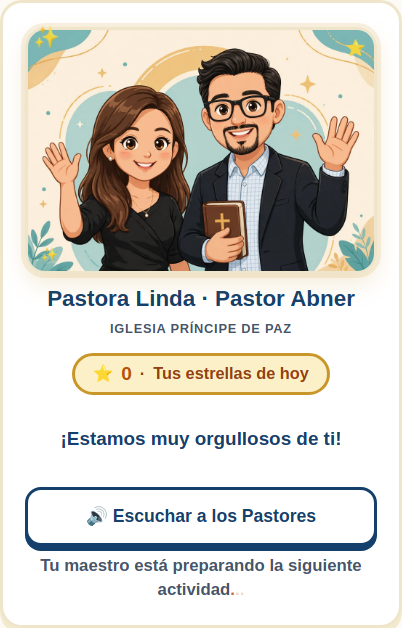
  1. Abre la Consola del Aula y espera el saludo de los Pastores; al terminar el video (o al tocar Entrar) llegas al acceso.
  2. Escribe TU correo y TU clave y toca «Entrar». Nunca compartas tu cuenta: tu rol decide lo que ves.
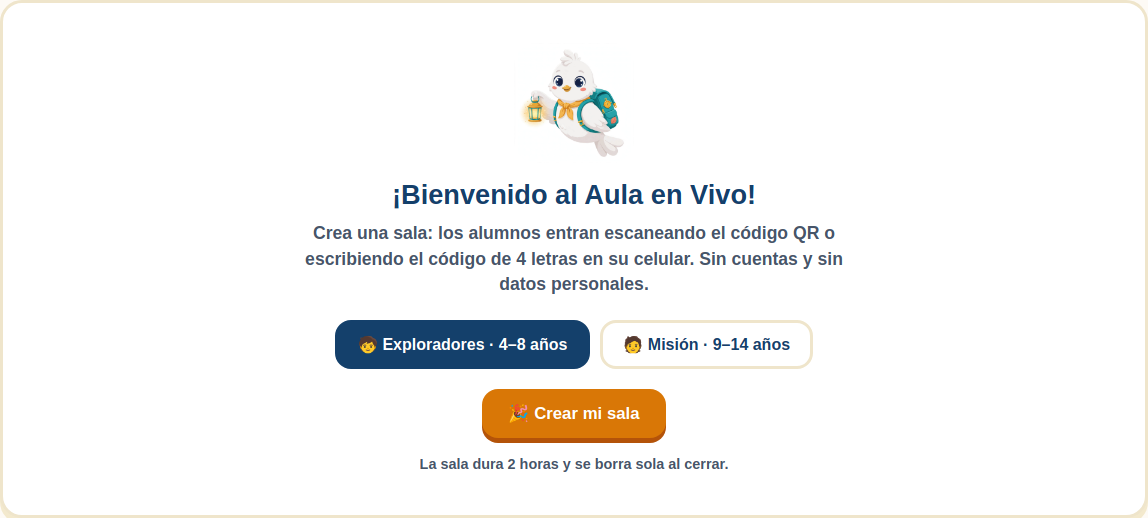
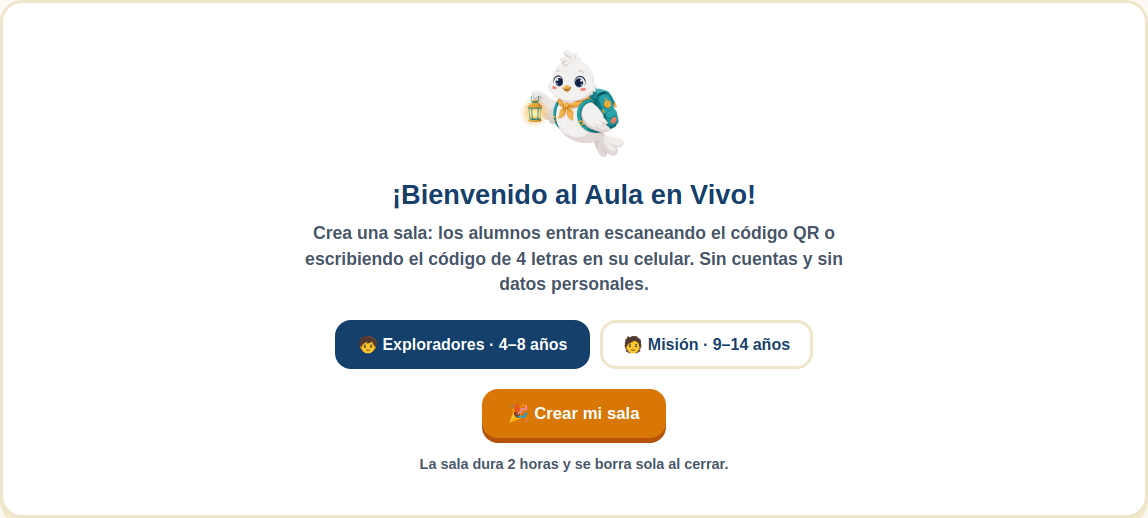
  3. En «Crear tu sala», elige la pista de hoy: Exploradores 4–8 o Misión 9–14.
  4. Toca «Crear mi sala». La consola te da el código de 4 letras y el QR de la sala.
✅ Si salió bien: estás en «Tu sala en vivo» con el código en grande y la lista de alumnos vacía, lista para recibir.
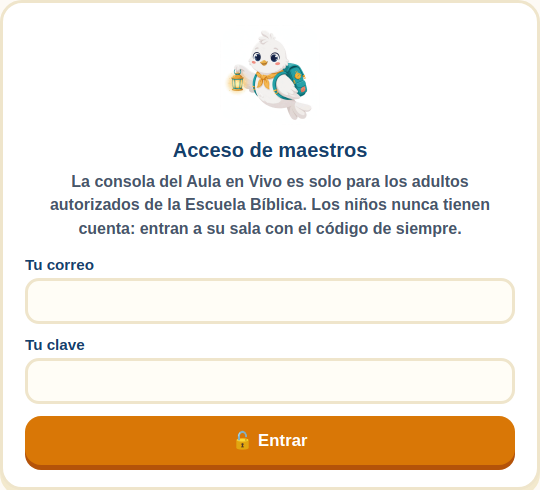
El acceso: tu correo y tu clave.
Crear la sala con su pista.
🧒

2 · Que entren los alumnos (y el monitor)

Los niños no tienen cuentas: entran con el código de la sala, solo durante la clase.

  1. Muestra el código de 4 letras o el QR en la pantalla grande (el monitor entra igual, con el mismo código).
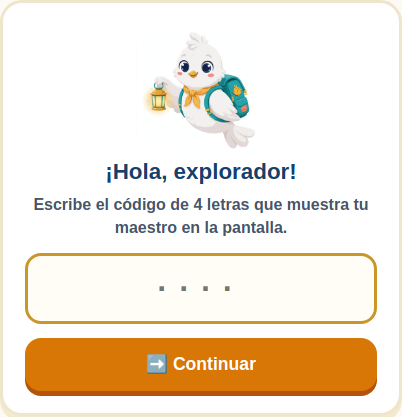
  2. Cada niño abre la pantalla del alumno en su celular y escribe el código (o escanea el QR).
  3. El niño elige su nombre de explorador: es solo para esta clase, sin datos personales.
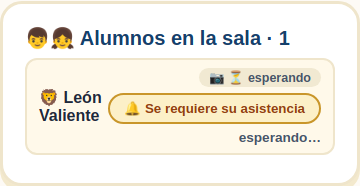
  4. En tu consola, su nombre aparece en «Alumnos en la sala»: así confirmas quién ya está dentro.
✅ Si salió bien: el alumno ve «Ya estás en la clase» y su nombre está en tu lista. Si un niño no entra, casi siempre es una letra del código.
El alumno escribe las 4 letras.
Tu lista «Alumnos en la sala».
🖥️

3 · Presentar: a dónde va lo que muestras

El destino manda: el alumno solo recibe lo que su destino incluye. Esta es la causa #1 de «no se ve nada».

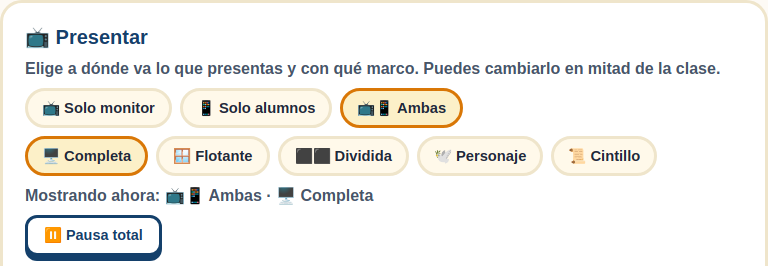
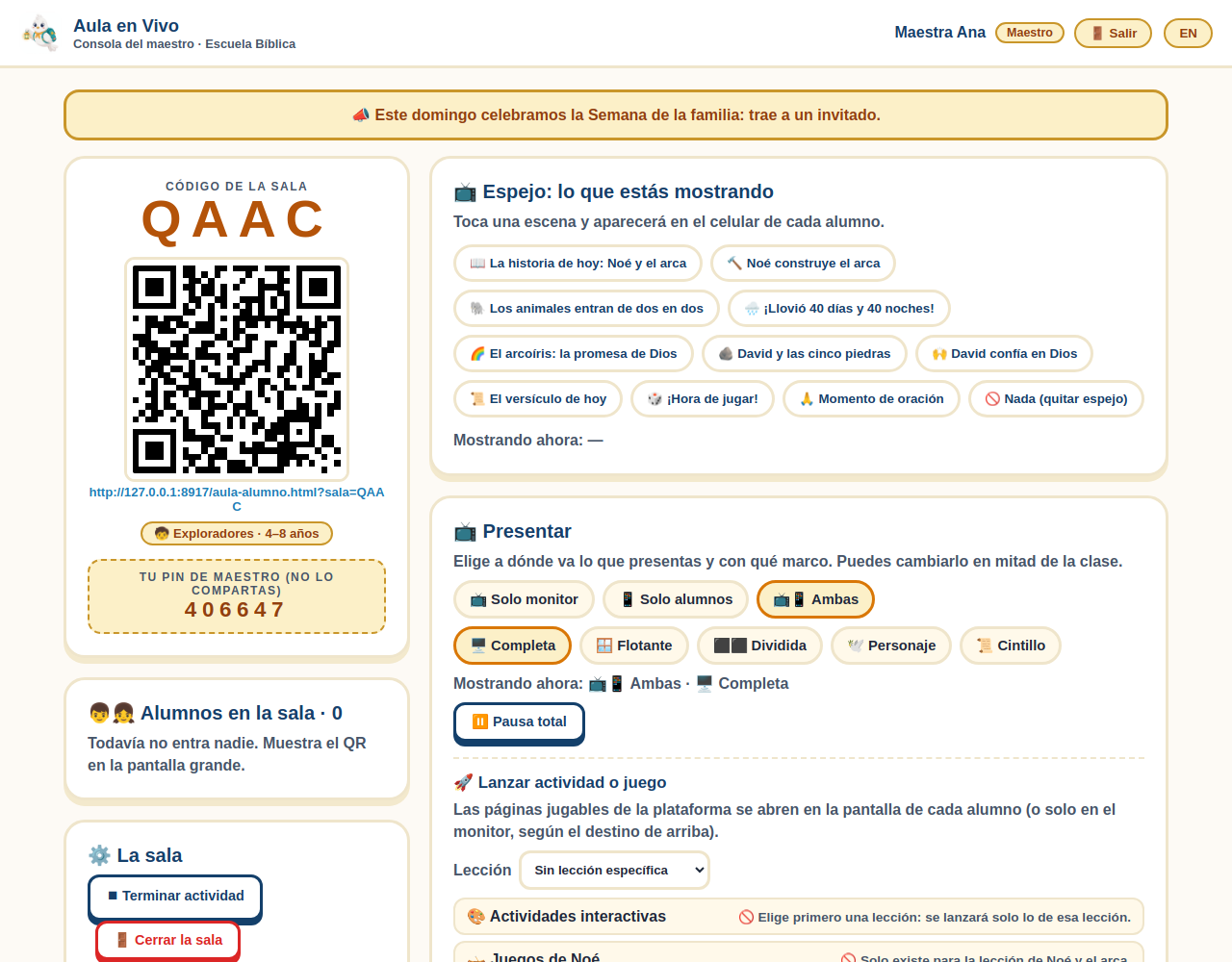
  1. «Solo monitor»: todo se ve únicamente en la pantalla grande; el celular del alumno le dice «Mira la pantalla grande».
  2. «Solo alumnos»: se ve únicamente en los celulares de los niños.
  3. «Ambas»: se ve en los dos lados. Es lo normal para jugar y responder.
  4. El marco cambia cómo se reparte la pantalla: Completa, Flotante, Dividida, Personaje o Cintillo.
💡 Si un alumno «no ve» lo que lanzaste, revisa primero el destino: si está en «Solo monitor», su celular solo le pide mirar la pantalla grande.
✅ Si salió bien: la tarjeta «Presentar» dice «Mostrando ahora: …» con el destino y el marco que elegiste.
Los destinos y los marcos de Presentar.
Lo que ve el alumno mientras espera.
🚀

4 · Lanzar la actividad de tu lección

Regla de la casa: se proyecta SOLO lo que el maestro selecciona. El alumno nunca recibe un catálogo para escoger.

  1. En «Presentar», deja el destino en «Ambas» (o «Solo alumnos») para que la actividad llegue a los celulares.
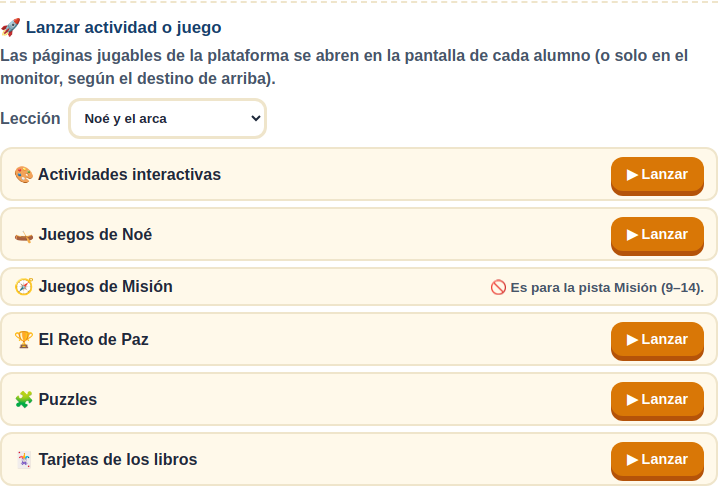
  2. En «Lanzar actividad o juego», elige primero la LECCIÓN de hoy en el selector (por ejemplo, «Noé y el arca»).
  3. Toca «Lanzar» en la actividad de ESA lección: actividades interactivas, sus juegos, el Reto de Paz, su puzzle o sus tarjetas.
  4. Si una fila dice que es de otra pista (por ejemplo «Es para la pista Misión»), esa actividad no aplica a tu sala: elige la de tu pista.
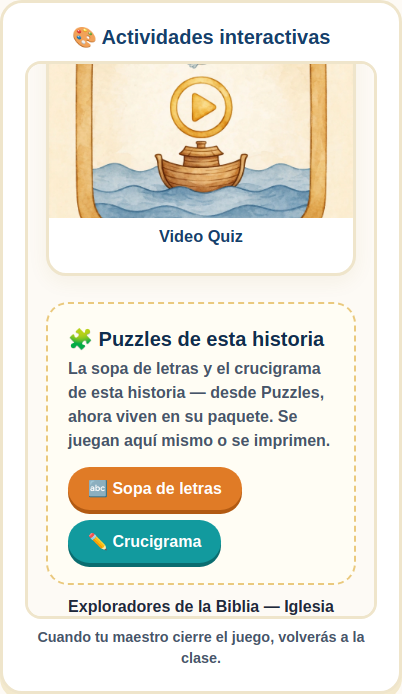
✅ Si salió bien: la consola te confirma «Lanzado a: …» y cada alumno ve esa actividad abierta en su pantalla, sin nada que escoger.
Primero la lección, después «Lanzar».
La actividad, ya abierta en el celular del alumno.
🪞

5 · Escenas del espejo

El espejo muestra la historia escena por escena, al ritmo que tú marques.

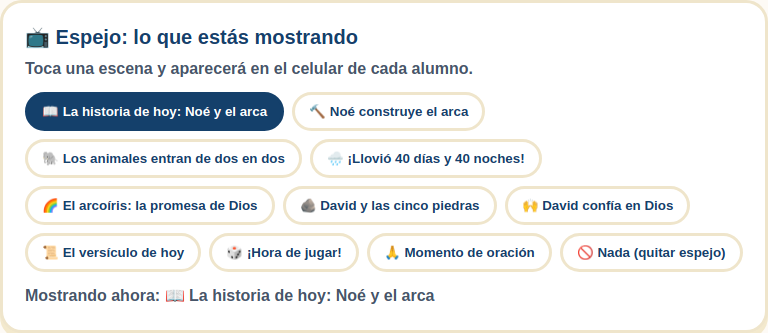
  1. En la tarjeta «Espejo» verás las escenas de la lección de hoy, en orden.
  2. Toca el botón + de la escena que quieres mostrar.
  3. La escena sale en las pantallas según el destino de «Presentar» (guía 3).
  4. Avanza escena por escena contando la historia; puedes volver a una anterior cuando quieras.
✅ Si salió bien: la misma tarjeta te dice «Mostrando ahora: …» con la escena activa, y el alumno la ve en su pantalla.
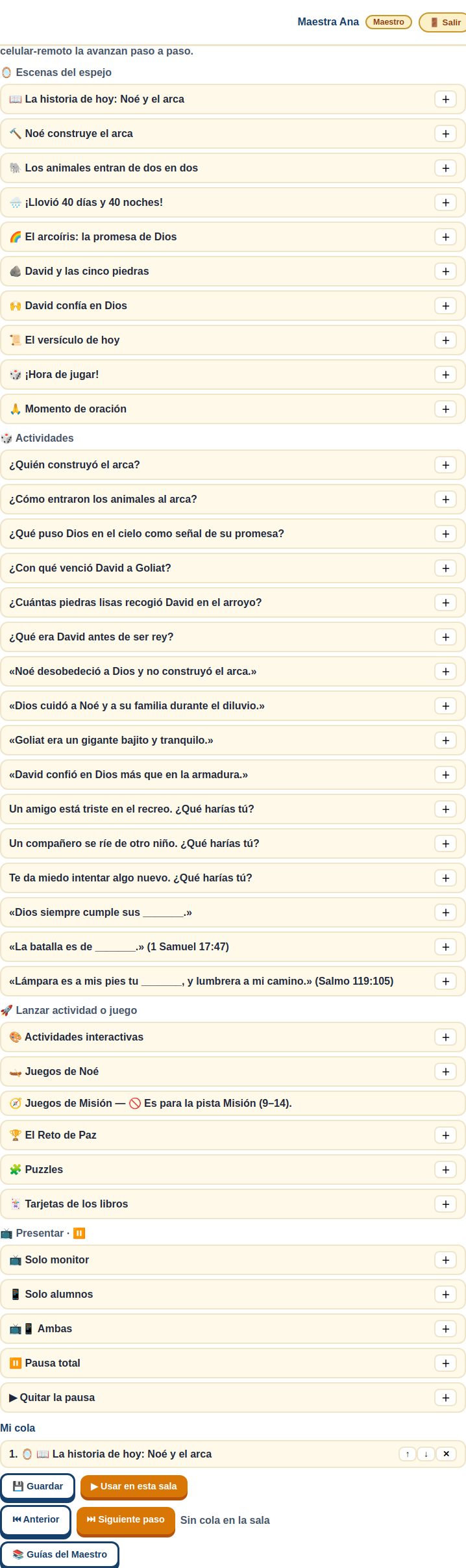
Las escenas en la consola del maestro.
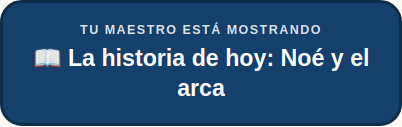
La escena en la pantalla del alumno.
🧭

6 · Preparar mi clase: la cola de pasos

Arma el guion de tu clase antes de empezar y luego solo avanzas paso a paso.

  1. En «Preparar mi clase», toca + en cada escena, actividad o cambio de presentación, en el orden de tu clase.
  2. Tu cola queda abajo, en «Mi cola»: puedes reordenar los pasos o quitar los que sobren.
  3. Toca «Guardar» y luego «Usar en esta sala» para activarla en la clase de hoy.
  4. Durante la clase avanza con «Siguiente paso» en la consola — o desde tu celular con el control remoto (guía 7).
💡 ¿«Siguiente paso» no avanza? Casi seguro no hay cola activa en la sala: ármala aquí y toca «Usar en esta sala».
✅ Si salió bien: la cola muestra «Paso X de Y» al avanzar, y tu remoto refleja el mismo paso.
«Preparar mi clase» y «Mi cola».
📱

7 · El control remoto en tu celular

Tu celular se vuelve el control de la sala: avanzas los pasos sin volver a la computadora.

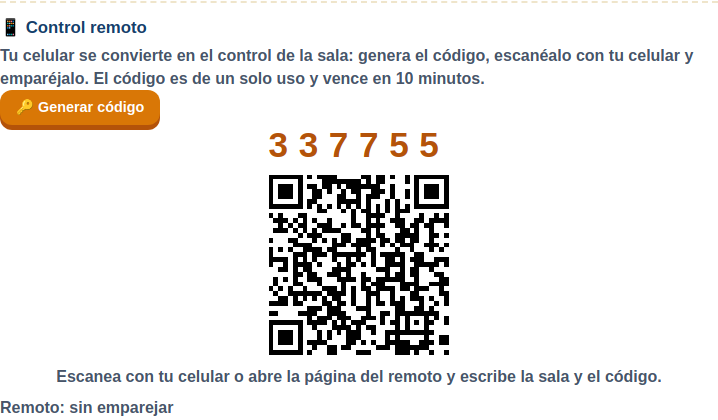
  1. En la consola de tu sala, baja hasta «Control remoto» y toca «Generar código».
  2. En tu celular, abre la página del Control Remoto: el QR de la consola te lleva directo.
  3. Escribe la sala (las 4 letras) y el código de 6 dígitos. Es de un solo uso y vence en 10 minutos.
  4. Desde el celular avanzas o retrocedes pasos, pausas la clase y cambias el destino y el marco de Presentar.
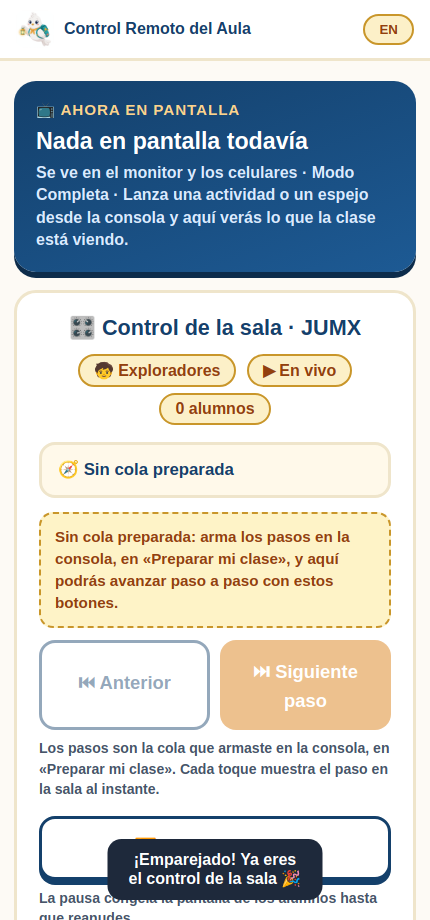
✅ Si salió bien: el celular dice «¡Emparejado! Ya eres el control de la sala» y su panel «Ahora en pantalla» te confirma qué está viendo la clase en cada momento.
«Control remoto» en la consola: genera el código aquí.
El remoto en el celular, con «Ahora en pantalla».
🖼️

8 · El Muro y la foto con permiso

El cierre alegre de la clase: cada niño aparece en la pantalla grande. La foto, solo con el permiso de su familia.

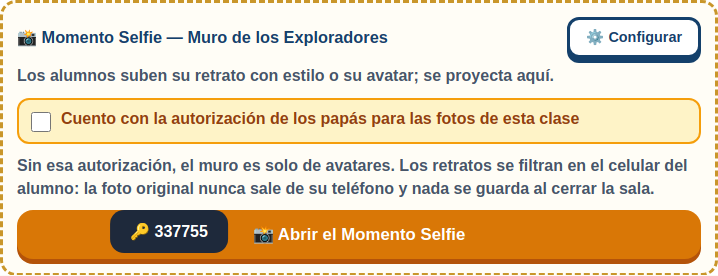
  1. En «Actividades», abre «Momento Selfie / Muro» cuando llegue el cierre de la clase.
  2. La foto solo se habilita para los niños cuya familia autorizó fotos al inscribirse (la marca es por hijo, en la tarjeta de la familia).
  3. Sin autorización, el niño participa con su avatar: nadie queda fuera del Muro.
  4. La foto del niño se arregla en su propio celular (los estilos de Paz): el archivo original nunca sale de su teléfono.
✅ Si salió bien: las tarjetas de los niños aparecen en el Muro de la pantalla grande. Y tranquilo: al cerrar la sala, el Muro se borra — nada se guarda.
«Momento Selfie / Muro» en la consola.
📷

9 · Pedir la cámara a un alumno

Para un momento puntual de la clase. La cámara siempre la decide el alumno: tú solo la solicitas.

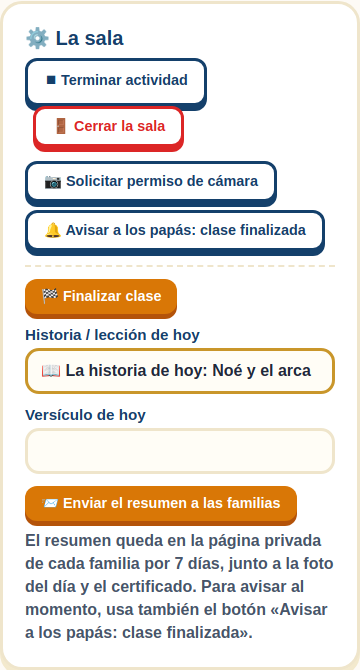
  1. En la tarjeta «La sala», toca «Solicitar permiso de cámara».
  2. Al alumno le llega la solicitud en su pantalla y ÉL decide si activa su cámara.
  3. La cámara se usa solo en ese momento de la clase: no se graba nada y no queda registro.
✅ Si salió bien: ves la imagen del alumno en la sala durante ese momento. Si no acepta, no pasa nada: sigue participando igual.
La tarjeta «La sala»: cámara, avisos y cierre.
🏁

10 · Finalizar la clase: el resumen para las familias

Al cerrar, cada familia recibe en su página privada lo que su hijo vivió hoy.

  1. En la tarjeta «La sala», toca «Finalizar clase».
  2. Escribe la historia y el versículo de hoy y toca «Enviar el resumen a las familias».
  3. Con «Avisar a los papás» les llega el aviso al teléfono (si habilitaron las notificaciones).
  4. Recuerda: al cerrar la sala el Muro se borra y nadie más puede entrar con ese código.
✅ Si salió bien: cada familia ve en su página: la historia, el versículo, la foto del día y el certificado de su hijo — disponible por 7 días (guía de Padres 2).
El cierre vive en la tarjeta «La sala».
Tu sala en vivo, completa.

🧭 Director: la escuela y las familias

La administración de la escuela: quiénes son las familias, el equipo y los materiales impresos del domingo.

📝

1 · Inscripción de familias y el código de 6 dígitos

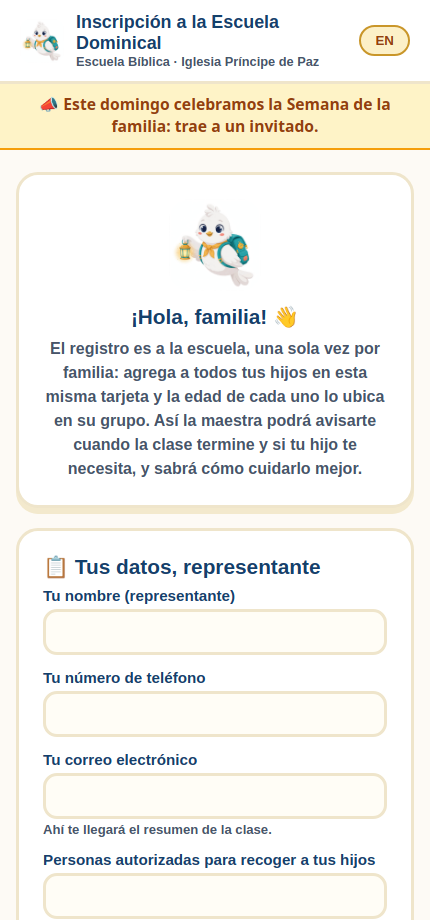
La inscripción es a la ESCUELA (no a una clase suelta): una sola tarjeta por familia, una vez por temporada.

  1. La familia escanea el cartel QR de la escuela (guía 2) o abre el enlace de inscripción.
  2. Completa una sola tarjeta con todos sus hijos: la edad ubica a cada niño en su pista (4–8 Exploradores, 9–14 Misión).
  3. Cada hijo lleva SU nota de cuidado y SU permiso de foto: nada se mezcla entre hermanos.
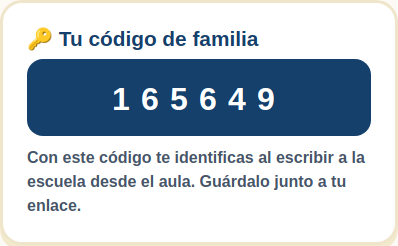
  4. Al terminar, la familia recibe su enlace privado y su CÓDIGO DE FAMILIA de 6 dígitos: con eso se identifica, sin cuentas ni contraseñas.
✅ Si salió bien: la familia aparece en el registro de la escuela y puede abrir su página privada con su enlace.
El registro de familias en la consola.
El código de 6 dígitos que recibe la familia.
🖨️

2 · El cartel QR de inscripción

El cartel que va en la pared de la iglesia: las familias lo escanean y se inscriben solas.

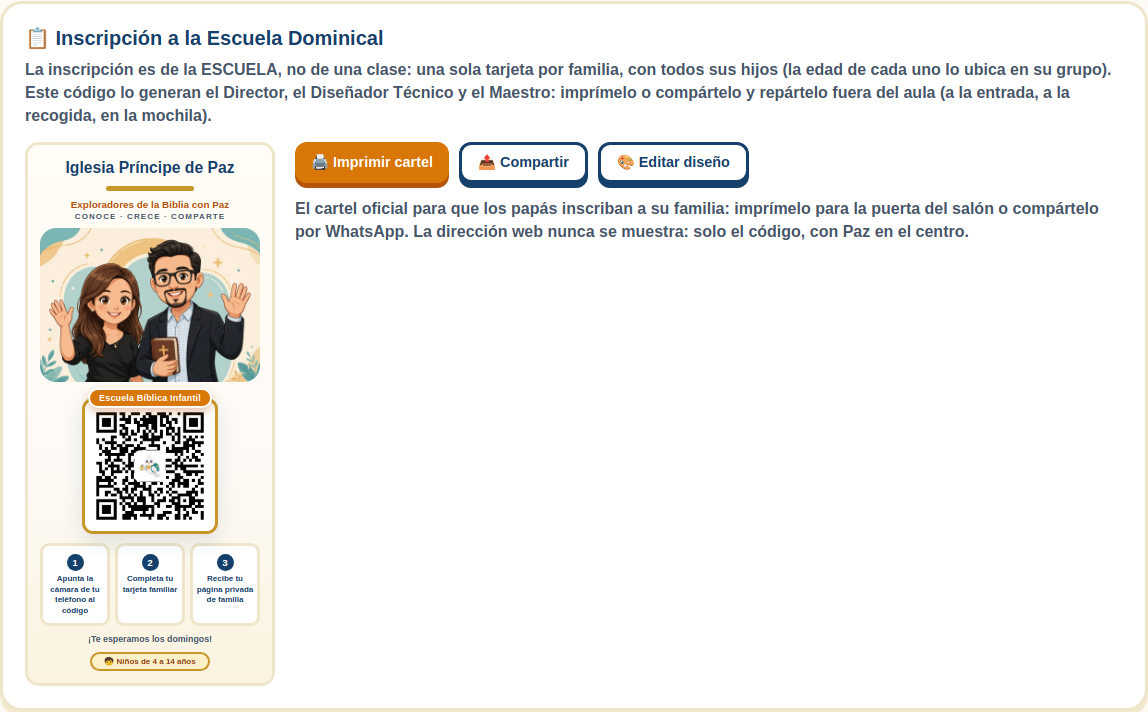
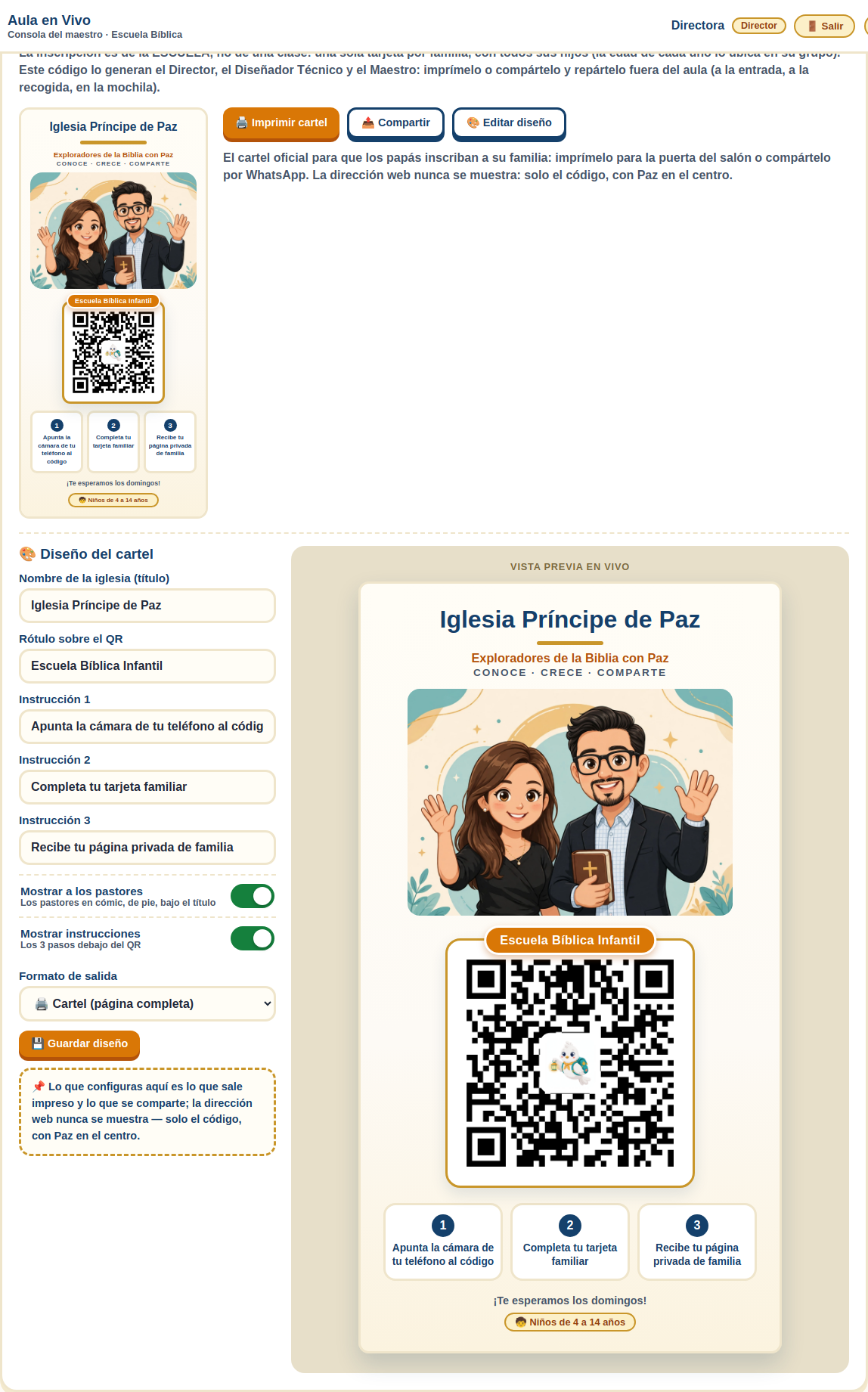
  1. En «Inscripción a la Escuela Dominical» verás la miniatura del cartel, tal como saldrá impreso.
  2. «Editar diseño» cambia el nombre de la iglesia, el rótulo y los 3 pasos: se guarda en el servidor y lo ven todos los roles.
  3. «Imprimir cartel» lo lleva a papel; «Compartir» lo envía como imagen, en formato cartel, volante o compartir.
  4. El cartel nunca muestra la dirección web: solo el código QR, con Paz en el centro.
✅ Si salió bien: al escanear el cartel impreso se abre la inscripción de tu escuela (pruébalo con tu celular antes de colgarlo).
El cartel y su editor de diseño.
📰

3 · El boletín del domingo

La hoja impresa que conecta la clase con la iglesia y la casa, armada desde la misma historia de hoy.

  1. En «Boletín del domingo», elige la historia de hoy y la fecha.
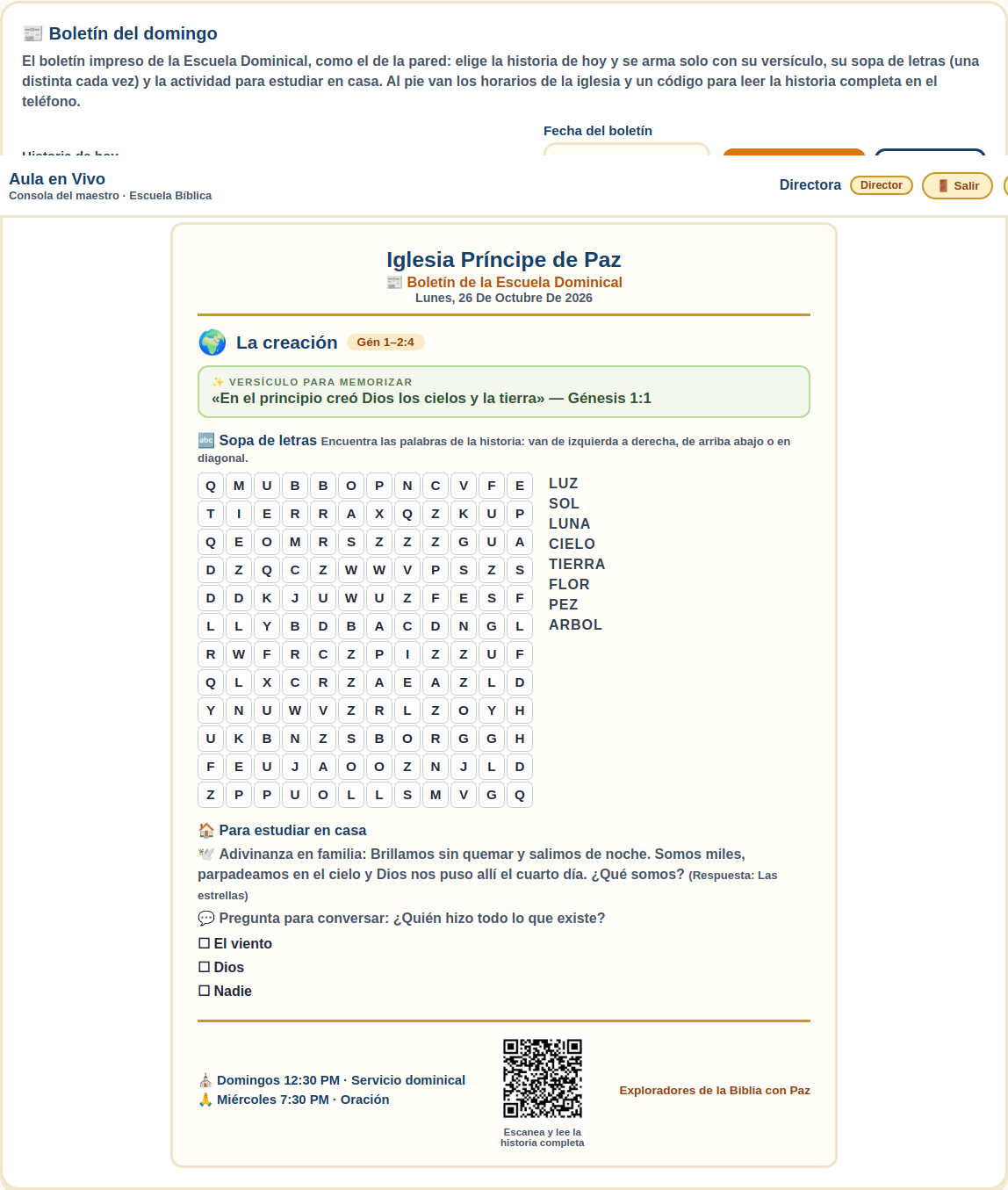
  2. El boletín se arma solo: el versículo de la historia, una sopa de letras nueva en cada generación y una actividad para la casa.
  3. Si la sopa no te convence, «Otra sopa» genera una distinta con las mismas palabras.
  4. «Imprimir boletín» lo lleva a papel: una sola hoja por familia.
✅ Si salió bien: la hoja impresa trae la misma historia y el mismo versículo que la clase de hoy, con los horarios de la iglesia.
El boletín, listo para imprimir.
👥

4 · Cuentas del equipo

Cada persona entra con su propia cuenta: su rol decide qué puede ver y hacer.

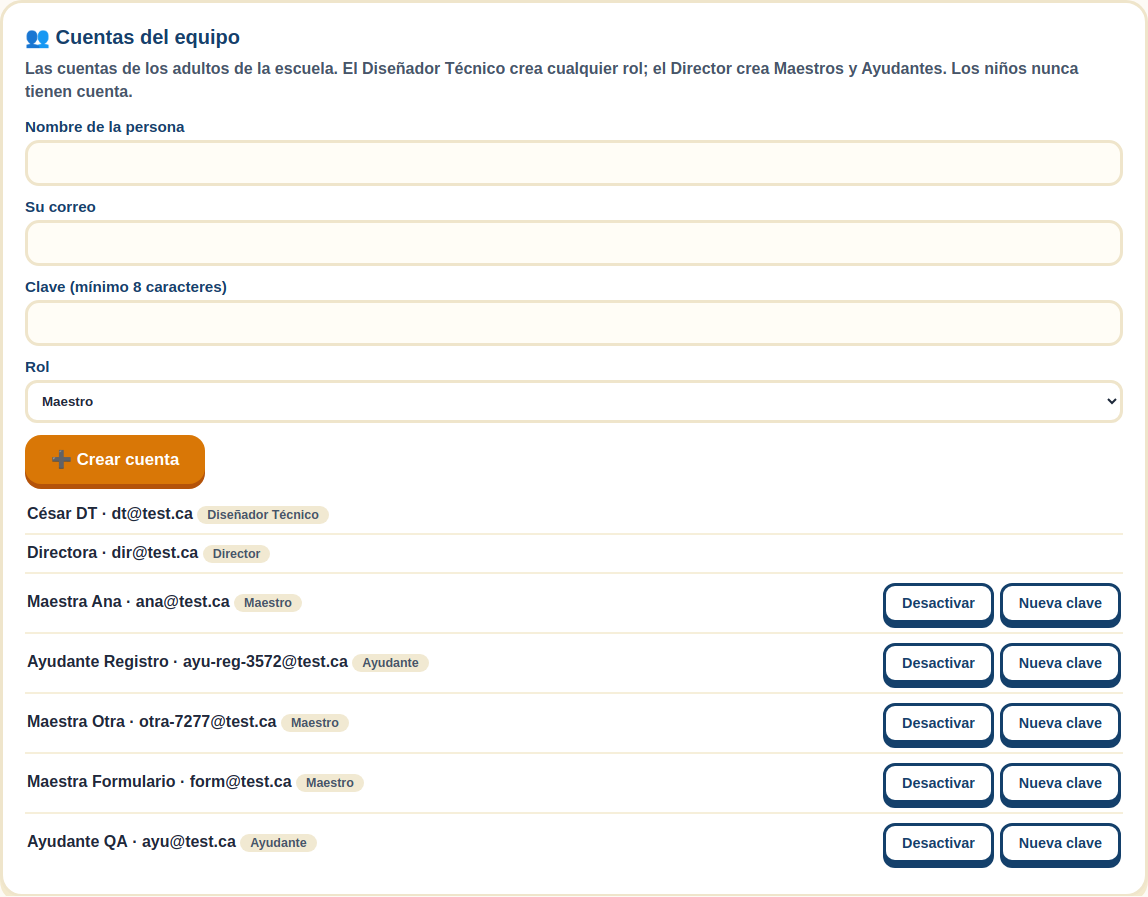
  1. El Director crea las cuentas de Maestro y Ayudante; el Diseñador Técnico (César) puede crear todos los roles, incluido otro Director.
  2. En «Cuentas del equipo»: nombre, correo, una clave inicial y el rol.
  3. La jerarquía es simple: Diseñador Técnico (la plataforma) → Director (la escuela) → Maestro (su clase) → Ayudante (apoya).
  4. Nunca compartas cuentas: lo que cada quien hace queda con su nombre.
✅ Si salió bien: la persona entra con su correo y su clave y ve solo las herramientas de su rol.
«Cuentas del equipo» y los roles.
💬

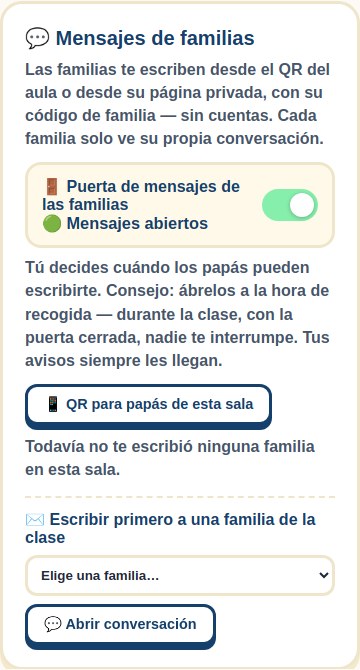
5 · Mensajes de las familias: la puerta

Ningún teléfono se comparte jamás: todo pasa por la plataforma, y solo cuando el maestro abre la puerta.

  1. En la sala, la tarjeta «Mensajes de familias» tiene el interruptor de la puerta. Cerrada (su estado normal), el papá solo puede LEER.
  2. Con la puerta cerrada el servidor rechaza los mensajes del papá: no es solo un aviso en pantalla.
  3. Abre la puerta cuando quieras recibir respuestas — el consejo de la casa es abrirla a la hora de recogida.
  4. Los AVISOS del maestro siempre llegan a las familias, con la puerta abierta o cerrada.
✅ Si salió bien: la tarjeta muestra el estado de la puerta en palabras («abierta» o «cerrada») y el papá ve en su tarjeta quién es su maestro y si puede escribir.
«Mensajes de familias» en la sala.

🤝 Ayudante: apoyar en la clase

Tu trabajo es que el maestro pueda enseñar sin interrupciones: tú cuidas la sala.

🤝

1 · Entrar y apoyar en la clase

Entras con tu propia cuenta y acompañas la misma sala que el maestro.

  1. Entra a la consola con TU correo y TU clave: tu rol Ayudante ya viene con tu cuenta (la creó el Director).
  2. Apoya con la lista de alumnos (quién llegó, quién falta), las herramientas de la clase — cronómetro, ruleta, equipos al azar — y el orden del salón.
  3. Durante la clase, quédate atento a los niños que necesitan ayuda con su celular: el código, el nombre de explorador, la respuesta.
  4. No administras cuentas, ni el cartel, ni el boletín: eso lo llevan el Director y el Maestro. Tu parte es la clase misma.
✅ Si salió bien: ves la consola de la sala con tu nombre y tu rol «Ayudante», y la lista de alumnos de la clase de hoy.
La entrada del Ayudante con su cuenta.

👨‍👩‍👧 Padres: tu página de familia

Sin cuentas ni contraseñas: tu enlace privado y tu código de familia son tu llave. Nadie ve jamás los datos de otra familia.

🔑

1 · Entrar con tu enlace y tu código

Al inscribir a tu familia recibiste dos llaves: guárdalas en tu celular.

  1. Tu ENLACE PRIVADO te lo dio la escuela al terminar la inscripción: ábrelo y entras directo a la página de tu familia, sin contraseña.
  2. Tu CÓDIGO DE FAMILIA de 6 dígitos te identifica cuando escribes a la maestra desde el aula (guía 3).
  3. Si aún no inscribiste a tu familia, escanea el cartel QR de la iglesia o pide el enlace en la escuela: la tarjeta se llena una sola vez por temporada.
✅ Si salió bien: ves la página de TU familia con los nombres de tus hijos — y solo los de tus hijos.
La inscripción de la familia.
Tu código de familia de 6 dígitos.
🏅

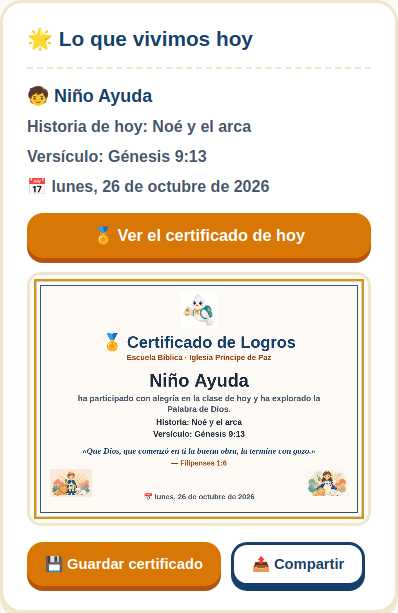
2 · El resumen y el certificado de hoy

Lo que tu hijo vivió en la clase, en tu página privada, el mismo día.

  1. Abre tu página privada de familia con tu enlace (guía 1).
  2. En «Lo que vivimos hoy» verás, por cada hijo: la historia de la clase, el versículo y la foto del día.
  3. Toca «Ver el certificado de hoy» para verlo, guardarlo o compartirlo con la familia.
✅ Si salió bien: el resumen aparece el mismo día de la clase y queda en tu página por 7 días.
«Lo que vivimos hoy» en tu página.
✉️

3 · Escribir a la maestra

Sin intercambiar teléfonos: la conversación vive dentro de la plataforma y solo la ves tú.

  1. Desde tu página privada toca «Abrir mis mensajes» — o escanea el QR del aula de tu hijo.
  2. Identifícate con tu código de familia de 6 dígitos.
  3. Tu tarjeta te dice quién es el maestro de tu hijo y si los mensajes están abiertos. La maestra los abre normalmente a la hora de recogida.
  4. Con los mensajes cerrados puedes leer todo, pero no escribir: es la regla de la casa para no interrumpir la clase. Los avisos de la maestra siempre te llegan.
✅ Si salió bien: ves tu conversación con la maestra de tu hijo — y solo la tuya: ningún dato de otros niños aparece aquí.
Tus mensajes con la maestra.